
钉钉机器人推送教程
入口(2026-10 新版推送体系):登录 → 用户中心 → 信息推送设置 → 推送渠道 → 「新增推送渠道」→ 选择「钉钉群机器人」。渠道只管"发到哪",推什么内容到「推送规则」里配置;目前只能使用「设备托管」方式(钉钉官方对机器人 Webhook 的出口 IP 风控持续收紧,本站服务器已被拦截,云端直发不再可用)。整体架构见信息推送设置;同一类型可建多个渠道,用备注名区分。
适合谁:团队用钉钉、想把线报发到钉钉群里共享的人。需要一个钉钉群,并准备一台常开的电脑(本渠道只能设备托管)。
必读须知
⚠️ 2026-10-14 起:钉钉渠道只支持「设备托管」。钉钉对机器人 Webhook 做了出口 IP 风控,本站服务器发出去的请求会被拒绝(推送日志里表现为「钉钉: HTTP 0」),因此云端直发已停止。设备托管推送由你自己的电脑直接发给钉钉,不经过本站服务器,不受风控影响,也不占云端额度、不计费。
设备托管需要在电脑浏览器安装并开启「线报酷」扩展(关掉页面也照常推送);旧的域名限制(new.ixbk.net)已失效。
若不想一直开电脑,可改用这些仍支持云端直发(关机也能收)的渠道:企业微信群机器人、飞书群机器人、Bark(iOS)、Server酱、pushplus 等。
一、准备工作
安装钉钉
电脑/手机下载钉钉:官网下载
安装「线报酷」浏览器扩展
二、创建钉钉机器人(电脑端操作)
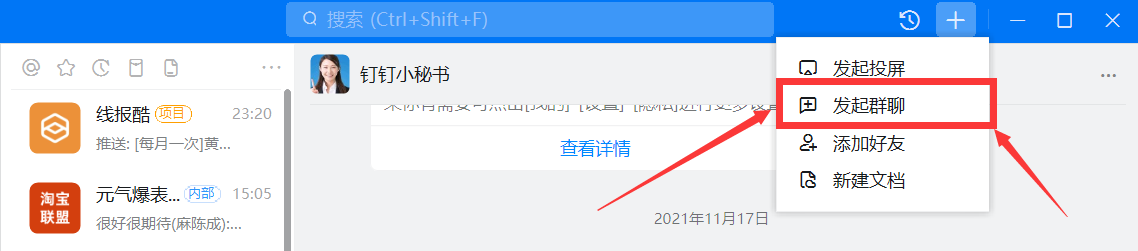
新建钉钉群
打开钉钉 → 右上角「+」→「创建群聊」(群名随意)
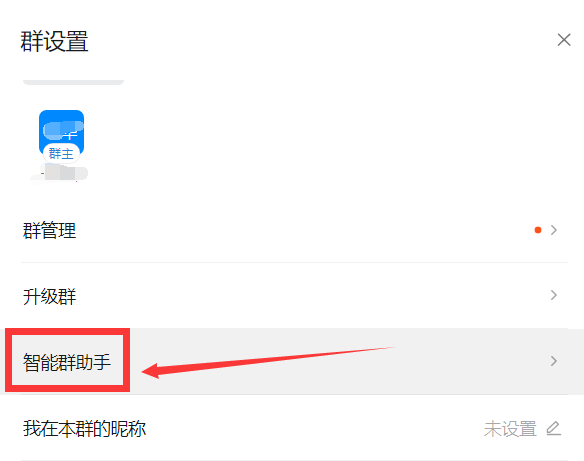
添加机器人
群设置 →「智能群助手」→「添加机器人」→ 选择「WebHook机器人」
安全设置
机器人名称:任意(如"线报推送")
必填项:在「自定义关键字」中添加
http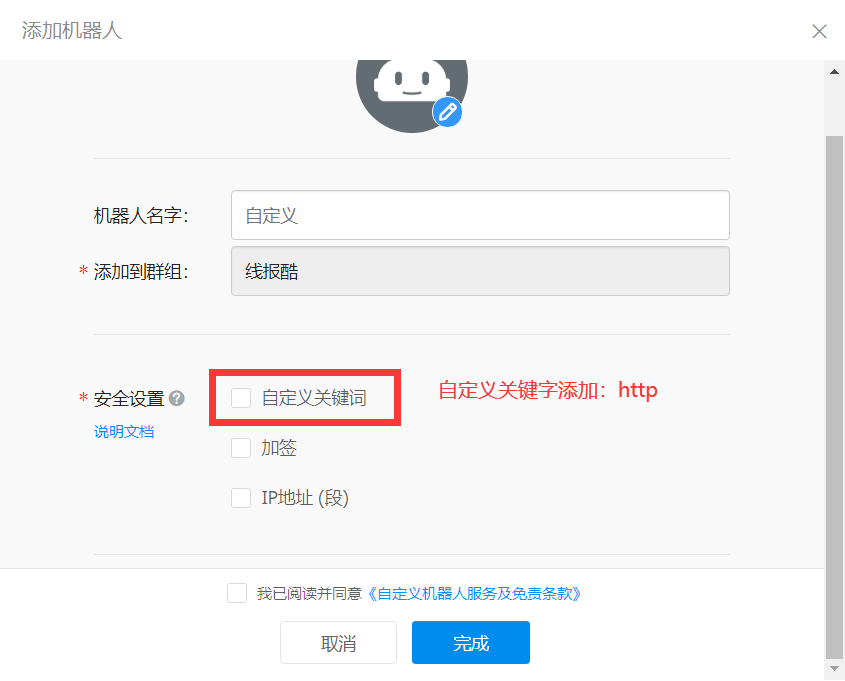
完成创建后,复制生成的 WebHook地址(格式如下):
https://oapi.dingtalk.com/robot/send?access_token=xxxxxxxx
三、本站渠道配置
登录 → 推送渠道 → 「新增推送渠道」→ 类型选「钉钉群机器人」:
- Webhook:粘贴第二步复制的机器人 Webhook 地址;
- 加签密钥(可选):机器人安全设置选了「加签」就填对应 secret;
- 推送方式:固定为「🖥️ 设备托管」(本渠道云端直发已被钉钉风控拦截,界面不再提供云端选项);
保存后在「线报酷」扩展的「推送诊断 → 测试台」点测试(云端代发测试对钉钉渠道已停用,设备托管走的是你自己的浏览器链路);钉钉群里收到即通;再到推送规则勾选本渠道并打开开关。推送内容格式在规则里配置(默认 {标题}【{分类名}】{链接} 样式,可用变量芯片自定义);"只看某些内容"用规则的关键词字段(# 分隔,不再用 |)。
四、效果测试
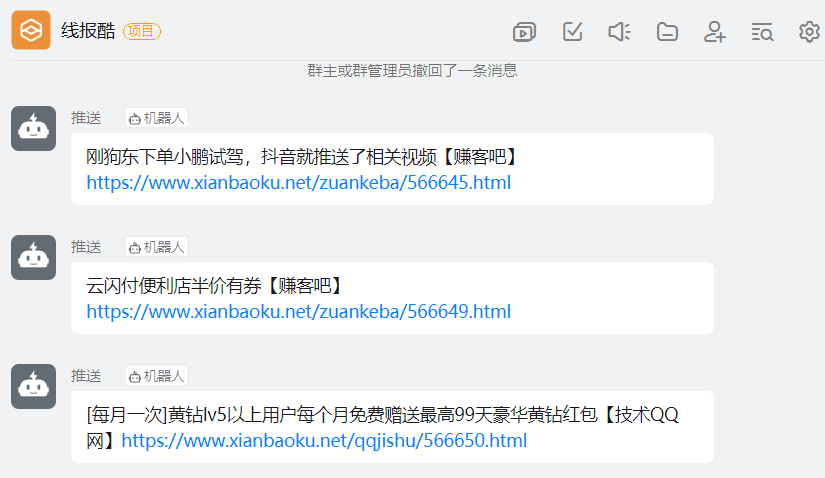
完成设置后,实时线报会自动推送到钉钉群,效果如下:
【京东】京东618红包来袭! http://example.com

常见问题
❗ 推送失败?
先确认浏览器扩展是否开启设备托管且在线(钉钉只能设备托管,扩展不在线就不会推);再查机器人 Webhook 是否失效、加签密钥不匹配(机器人安全设置选了「加签」时,渠道里必须填同一个 secret;选「自定义关键词」则只填 Webhook);详见查看推送报错🖥️ 为什么没有「云端」选项了?
2026-10-14 起钉钉渠道改为仅设备托管:钉钉按出口 IP 风控机器人 Webhook,本站服务器发出的请求会被拒。设备托管由你本机直发,不受影响。🔄 无推送内容?
确认规则开关已打开且关键词能命中(可用「单条诊断」验证)
按此流程操作,5分钟即可完成配置!如有问题,欢迎反馈~ ✨
最近更新
- 2026-10:对应渠道类型「钉钉群机器人」,支持加签。
- 2026-10-14:改为仅支持「设备托管」——钉钉对机器人 Webhook 出口 IP 风控收紧,服务器云端直发被拦截(日志显示「钉钉: HTTP 0」),云端选项已下线;不想开电脑可改用企微群机器人 / 飞书 / Bark 等仍支持云端直发的渠道。